Anleitung
IPTV auf Android einrichten (Box, Handy, TV) — Anleitung
IPTV auf Android einrichten — egal ob TV-Box, Smartphone oder Android-Fernseher. Player aus dem Play Store, Zugangsdaten eintragen, fertig. In unter 5 Minuten.
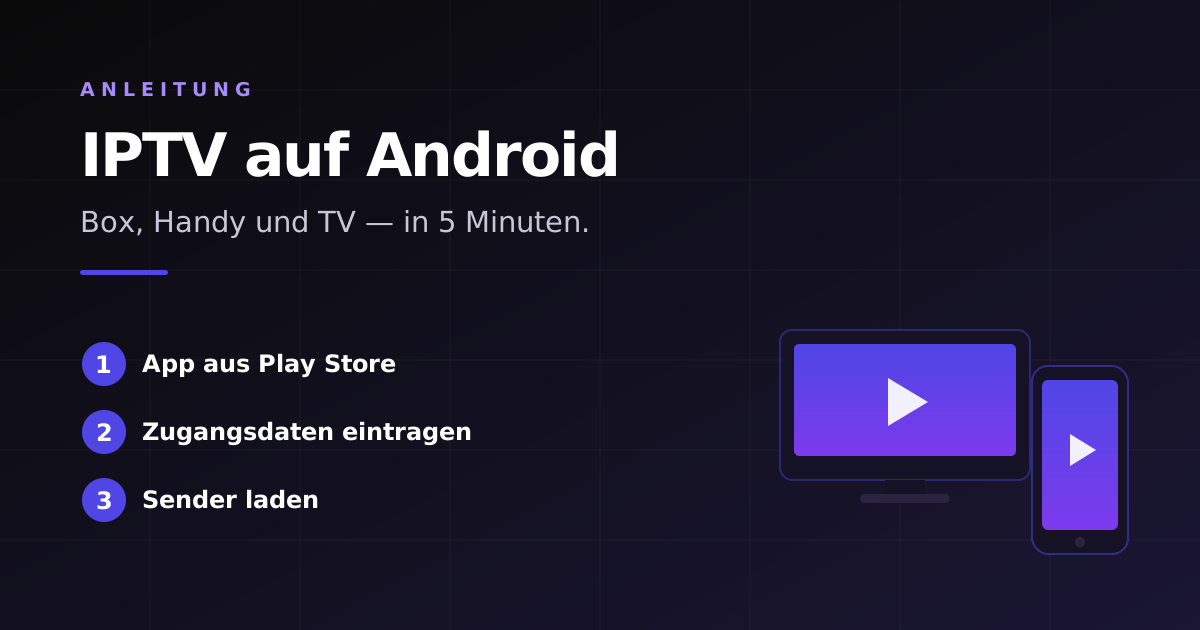
IPTV auf Android einrichten: Box, Handy und TV
Android ist die flexibelste Plattform für IPTV — egal ob Android-TV-Box, Smartphone, Tablet oder Android-Fernseher. Diese Anleitung zeigt dir Schritt für Schritt, wie du IPTV auf Android einrichtest, welche App sich eignet und was du bei Problemen tust.
Weil fast alle IPTV-Player aus dem Play Store kommen, ist die Einrichtung auf Android besonders einfach — meist in unter fünf Minuten erledigt.
Was du brauchst
- Ein Android-Gerät: TV-Box, Smartphone, Tablet oder Android-TV-Fernseher
- Ein aktives IPTV-Abo mit Zugangsdaten — meist eine M3U-URL oder Xtream-Codes-Login
- Eine Internetverbindung mit mindestens 25 Mbit/s für 4K-Streams
Noch kein Abo? Du kannst IPTV Germania 24 Stunden kostenlos testen und die Einrichtung direkt ausprobieren.
Schritt 1: Eine IPTV-App aus dem Play Store installieren
Öffne den Google Play Store und installiere einen IPTV-Player. Bewährt haben sich:
- IPTV Smarters Pro — der beliebteste Player, unterstützt M3U und Xtream Codes
- TiviMate — sehr aufgeräumt, ideal für Live-TV mit EPG (besonders auf TV-Boxen)
- XCIPTV — flexibler Player mit vielen Einstellungen
Auf einer Android-TV-Box oder einem Android-Fernseher findest du dieselben Apps im Play Store wie auf dem Handy.
Schritt 2: Deine Zugangsdaten eintragen
Öffne den Player und wähle die Login-Art, die dein Anbieter dir gegeben hat:
Variante A — Xtream Codes: Gib Benutzername, Passwort und die Server-URL ein.
Variante B — M3U-URL: Trage einen beliebigen Namen ein und füge die komplette M3U-Playlist-URL ein.
Auf dem Smartphone kannst du die Daten bequem per Copy-and-paste einfügen — praktischer als das Tippen mit der Fernbedienung auf dem TV.
Schritt 3: Senderliste laden und loslegen
Nach dem Bestätigen lädt der Player deine Senderliste und das EPG. Fertig — dein Android-Gerät zeigt jetzt IPTV. Auf dem Handy und Tablet kannst du unterwegs schauen, auf der Box am großen Fernseher.
Häufige Probleme und Lösungen
Sender ruckeln oder frieren ein: Meist eine Frage der Verbindung. Auf einer TV-Box hilft ein LAN-Adapter statt WLAN; auf dem Handy ein stabiles Netz.
Play Store nicht verfügbar (günstige Boxen): Manche No-Name-Boxen haben keinen echten Play Store. Dann installierst du die App als APK über die App Downloader — ähnlich wie beim Fire TV Stick.
„Keine Information" im EPG: Einige kleinere Sender liefern keinen öffentlichen EPG-Feed. Der Sender läuft trotzdem, nur die Programminfo bleibt leer.
Zugangsdaten abgelehnt: Auf Tippfehler prüfen und sicherstellen, dass das Abo aktiv ist. Der deutsche Support von IPTV Germania hilft per WhatsApp weiter. Einen Überblick über die aktuellen Preise findest du, sobald du bereit für ein Abo bist.
Häufige Fragen
Welche IPTV-App ist die beste für Android? IPTV Smarters Pro und TiviMate sind die beliebtesten. TiviMate glänzt auf TV-Boxen mit seiner EPG-Oberfläche, IPTV Smarters Pro läuft auf allen Android-Geräten gleich gut.
Kann ich IPTV auf dem Android-Handy schauen? Ja. Du installierst denselben Player aus dem Play Store, trägst deine Zugangsdaten ein und schaust unterwegs über Mobilfunk oder WLAN.
Funktioniert IPTV auf jeder Android-TV-Box? Auf den meisten ja. Boxen mit echtem Google Play Store sind am unkompliziertesten. Bei No-Name-Boxen ohne Play Store installierst du die App als APK.
Ist IPTV auf Android legal? Die App und das Gerät sind legal. Entscheidend ist der Anbieter: Solange er die Rechte an den Inhalten besitzt, ist die Nutzung unbedenklich.
Das könnte dich auch interessieren
- IPTV auf dem Handy schauen (iPhone & Android)
- IPTV auf dem Fire TV Stick einrichten
- IPTV auf dem Samsung Smart TV einrichten
Fazit
IPTV auf Android einzurichten ist denkbar einfach: Player aus dem Play Store installieren, Zugangsdaten eintragen — fertig. Ob Box, Handy oder Android-Fernseher: Android ist die flexibelste Art, IPTV zu nutzen.
Am einfachsten probierst du es direkt aus:
IPTV Germania 24 Stunden kostenlos auf Android testen
Keine Kreditkarte, keine automatische Verlängerung.